






وقتی با فشردن یک کلید، حرف یا عدد دیگری نوشته می شود، معمولاً زبان و چیدمان کیبورد اشتباه انتخاب شده یا Num Lock روی لپ تاپ فعال است. اگر یک کلید دو حرف می نویسد، چند بار تکرار می شود یا اصلاً کار نمی کند، تنظیمات دسترسی، درایور یا خود کیبورد نیز باید بررسی شود.
در این راهنما ابتدا از روی نشانه مشکل، راه حل سریع را پیدا می کنید و سپس مراحل دقیق ویندوز ۱۱ و ۱۰ را می بینید. راه حل ها را به ترتیب انجام دهید و بعد از هر مرحله، تایپ را در Notepad آزمایش کنید.
راه حل سریع براساس نوع مشکل کیبورد
| نشانه | علت محتمل | اولین کاری که انجام دهید |
| جای حروف فارسی عوض شده | چیدمان فارسی دیگری فعال است | با Win + Space چیدمان درست را انتخاب کنید |
| به جای حروف U، I، O یا J، K، L عدد می آید | نام پد داخلی لپ تاپ فعال است | Num Lock یا Fn + Num Lock را خاموش کنید |
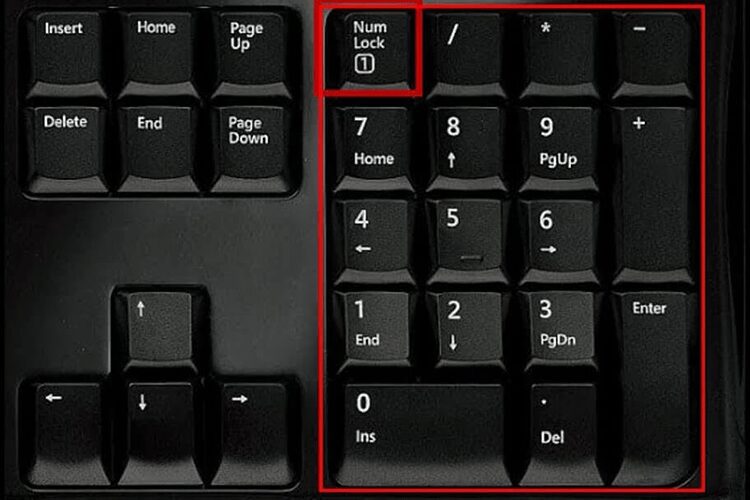
| اعداد بخش راست کیبورد کار نمی کند | Num Lock خاموش است | Num Lock را روشن کنید |
| با یک بار فشار، دو حرف یا چند حرف نوشته می شود | گیر کردن کلید، آلودگی یا خرابی سخت افزاری | با کیبورد مجازی و یک کیبورد دیگر مقایسه کنید |
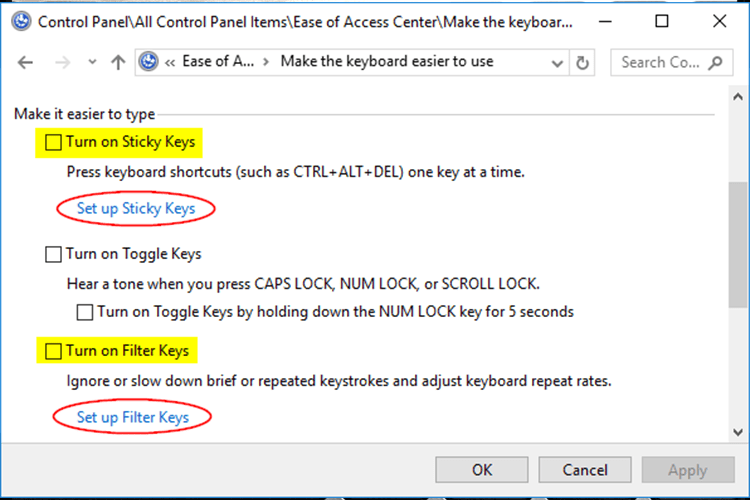
| فشار کوتاه بعضی کلیدها ثبت نمی شود | Filter Keys روشن است | Filter Keys را در Accessibility خاموش کنید |
| همه کلیدها از کار افتاده اند | اتصال، باتری، درگاه یا درایور | کابل، باتری، USB و Device Manager را بررسی کنید |
رفع جابه جایی حروف فارسی کیبورد
اگر جای حروفی مثل «پ»، «ژ»، «ی» یا علامت ها با نوشته روی کلیدها هماهنگ نیست، احتمالاً چیدمان ورودی درست انتخاب نشده است. زبان نمایش ویندوز با چیدمان کیبورد فرق دارد؛ تغییر چیدمان فقط محل تایپ حروف را عوض می کند.
◀️ کلیدهای Win + Space را بزنید و از فهرست، فارسی یا چیدمان موردنظر خود را انتخاب کنید.
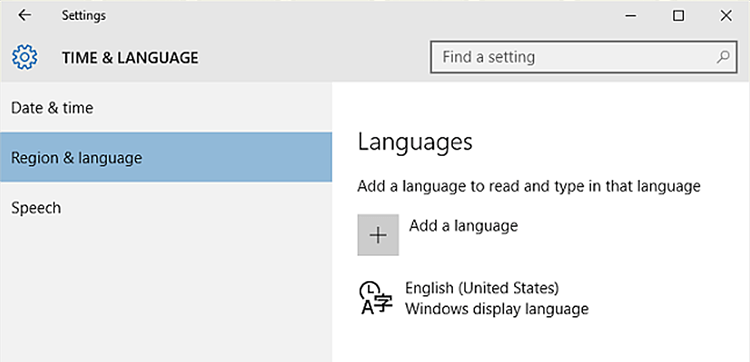
◀️ در ویندوز ۱۱ به Settings > Time & language > Language & region بروید. کنار زبان فارسی روی سه نقطه و سپس Language options بزنید.
◀️ در بخش Keyboards، چیدمان های اضافی و اشتباه را حذف کنید و فقط چیدمانی را نگه دارید که استفاده می کنید.
◀️ اگر فارسی در فهرست نیست، Add a language را بزنید و Persian را اضافه کنید.
وجود دو چیدمان فارسی می تواند باعث شود پس از فشردن میان بر تغییر زبان، جای بعضی حروف ناگهان عوض شود. بعد از مرتب کردن فهرست، دوباره در Notepad تایپ کنید.
چرا کیبورد لپ تاپ به جای حروف عدد تایپ می کند
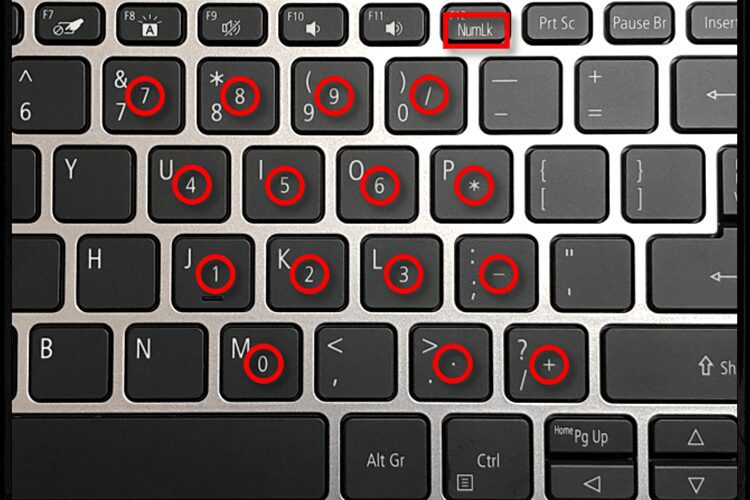
برخی لپ تاپ های کوچک نام پد جداگانه ندارند و اعداد را روی کلیدهای حروف قرار می دهند. وقتی Num Lock فعال باشد، کلیدهایی مانند U، I، O، J، K و L می توانند عدد تایپ کنند. این خرابی کیبورد نیست.
1️⃣ کلید Num Lock یا NumLk را یک بار فشار دهید.
2️⃣ اگر Num Lock با رنگ دیگری روی یک کلید نوشته شده است، Fn را نگه دارید و همان کلید را بزنید.
3️⃣ ترکیب دقیق بین مدل ها فرق دارد و ممکن است Fn + NumLk، Fn + Insert یا ترکیب دیگری باشد؛ نوشته روی کیبورد یا راهنمای سازنده لپ تاپ را بررسی کنید.
4️⃣ اگر کلید Num Lock پیدا نمی شود، با Win + Ctrl + O کیبورد مجازی را باز کنید، Options را بزنید و Numeric keypad را نمایش دهید؛ سپس NumLock را تغییر دهید.
حل مشکل کار نکردن اعداد کیبورد
- اگر فقط اعداد قسمت راست کیبورد کار نمی کنند، Num Lock را روشن کنید.
- اگر نشانگر ماوس با کلیدهای عددی حرکت می کند، قابلیت Mouse Keys فعال شده است؛ آن را از Settings > Accessibility > Mouse خاموش کنید.
- کار نکردن اعداد ردیف بالای کیبورد معمولاً به Num Lock مربوط نیست و باید کلیدها، زبان، برنامه و سخت افزار بررسی شوند.
حل مشکل تایپ دو حرف با فشردن یک کلید
تایپ دو حرف یا تکرار ناخواسته همیشه از تنظیمات زبان نیست. ابتدا در Notepad آزمایش کنید؛ اگر مشکل فقط در یک برنامه دیده می شود، تنظیمات یا افزونه همان برنامه را بررسی کنید. اگر در همه برنامه ها تکرار می شود:
◀️ کیبورد خارجی را جدا و دوباره وصل کنید و یک درگاه USB دیگر را امتحان کنید.
◀️ اطراف کلید را بدون وارد کردن مایع تمیز کنید و مطمئن شوید کلید گیر نکرده است.
◀️ یک کیبورد خارجی سالم به لپ تاپ وصل کنید. سالم بودن کیبورد خارجی و خرابی کیبورد داخلی، احتمال ایراد سخت افزاری را بالا می برد.
◀️ در Settings > Accessibility > Keyboard، گزینه های Sticky Keys و Filter Keys را موقتاً خاموش و دوباره آزمایش کنید.
◀️ اگر مایعی روی کیبورد ریخته یا چند کلید نزدیک به هم هم زمان اشتباه می زنند، استفاده را متوقف و دستگاه را برای بررسی سخت افزاری تحویل دهید.
خاموش کردن Filter Keys و Sticky Keys
Filter Keys می تواند فشارهای کوتاه یا تکراری را نادیده بگیرد و Sticky Keys رفتار کلیدهای ترکیبی را تغییر دهد.
- در ویندوز ۱۱ مسیر Settings > Accessibility > Keyboard
- و در ویندوز ۱۰ مسیر Settings > Ease of Access > Keyboard را باز کنید.
اگر به این قابلیت ها نیاز ندارید، Filter Keys و Sticky Keys را خاموش کنید و میان بر فعال سازی آن ها را نیز بررسی کنید.
بررسی اتصال و خرابی سخت افزاری
- برای کیبورد USB، آن را مستقیم به درگاه دیگری وصل کنید و هاب USB را کنار بگذارید.
- باتری کیبورد بی سیم را شارژ یا تعویض و گیرنده آن را دوباره متصل کنید.
- وجود گردوغبار یا جسم خارجی زیر کلیدها را بررسی کنید.
- کیبورد را در صفحه ورود ویندوز، BIOS/UEFI یا روی دستگاه دیگری آزمایش کنید. تکرار مشکل بیرون از ویندوز نشانه قوی تری از ایراد سخت افزاری است.
به روزرسانی یا نصب مجدد درایور کیبورد
اگر مشکل بعد از تغییر تنظیمات یا به روزرسانی ویندوز شروع شده است،
1️⃣ روی Start راست کلیک و Device Manager را باز کنید.
2️⃣ بخش Keyboards را باز کنید،
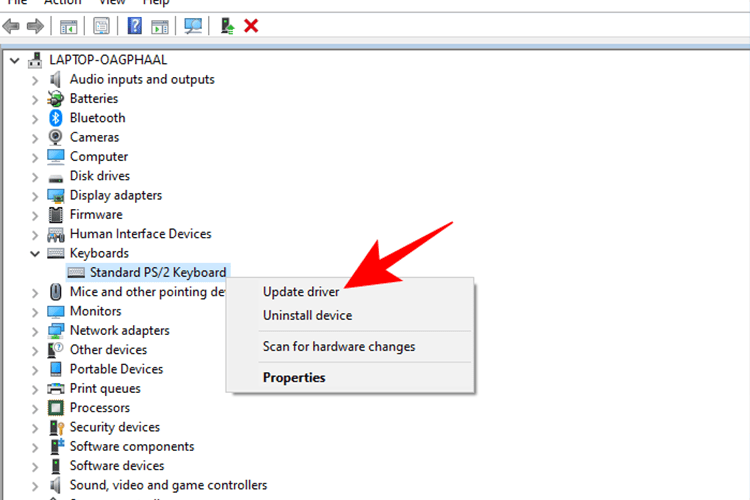
3️⃣ روی دستگاه کیبورد راست کلیک و Update driver را امتحان کنید.
4️⃣ برای نصب مجدد، Uninstall device را بزنید و سپس ویندوز را Restart کنید تا درایور سازگار دوباره شناسایی شود.
5️⃣ درایور را از سایت های ناشناس دانلود نکنید. برای لپ تاپ، صفحه پشتیبانی سازنده و Windows Update منابع مناسب تری هستند.
استفاده از عیب یاب کیبورد در ویندوز
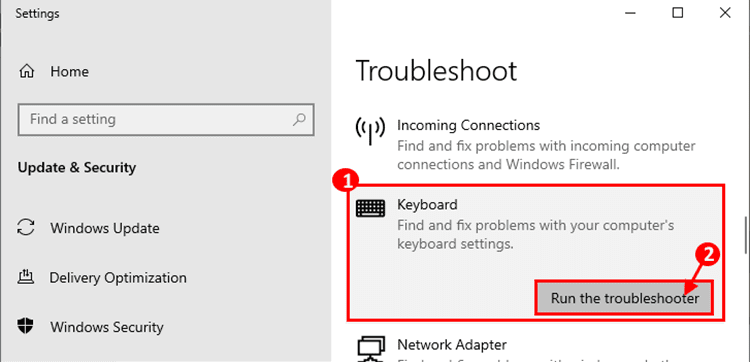
در نسخه های جدید می توانید برنامه Get Help را باز کنید و عبارت keyboard problem را جستجو کنید. اگر ویندوز قدیمی دارید و Keyboard Troubleshooter هنوز در Settings دیده می شود، اجرای آن مانعی ندارد.
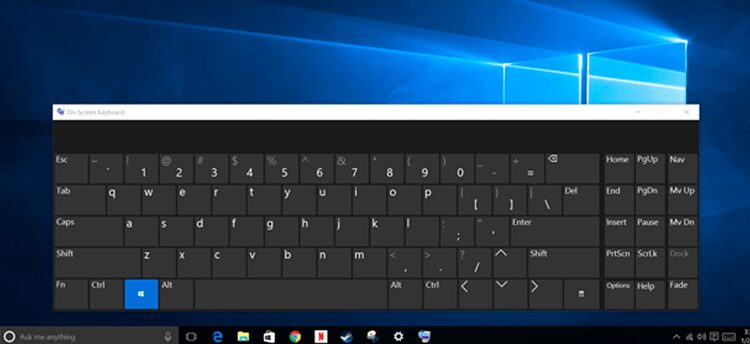
باز کردن کیبورد مجازی ویندوز
- برای تایپ موقت یا مقایسه عملکرد کیبورد، Win + Ctrl + O را بزنید.
- راه دیگر رفتن به Settings > Accessibility > Keyboard و روشن کردن On-Screen Keyboard است.
نکته : اگر کیبورد مجازی درست تایپ می کند اما کیبورد فیزیکی همچنان حروف اشتباه می زند، اتصال، درایور و سخت افزار را جدی تر بررسی کنید.
چه زمانی کیبورد نیاز به تعمیر دارد
- مشکل در BIOS/UEFI یا روی سیستم عامل دیگری هم تکرار می شود.
- پس از ریختن مایع، چند کلید از کار افتاده یا چند حرف هم زمان تایپ می شود.
- کیبورد خارجی سالم است اما کیبورد داخلی لپ تاپ همان خطا را دارد.
- کلید شکسته، لق، فرورفته یا دائماً فشرده مانده است.
اگر هم زمان چند قطعه یا بخش ویندوز درست کار نمی کند، راهنمای عیب یابی کامپیوتر به شما کمک می کند نرم افزاری یا سخت افزاری بودن مشکل را مشخص کنید.
جمع بندی
برای به هم ریختن حروف، اول با Win + Space چیدمان زبان را بررسی کنید. اگر لپ تاپ به جای حروف عدد می نویسد، Num Lock را خاموش کنید؛ اگر نامبر پد عدد نمی نویسد، آن را روشن کنید. تایپ دو حرف، قطع شدن کلیدها یا ادامه مشکل در BIOS بیشتر به اتصال و سخت افزار مربوط است. Filter Keys، درایور و کیبورد مجازی مراحل بعدی عیب یابی هستند.
منابع بررسی صحت محتوا
راهنمای رسمی مایکروسافت برای زبان و چیدمان کیبورد
راهنمای رسمی مشکلات ماوس و کیبورد ویندوز
7 دیدگاه درباره “حل مشکل بهم ریختن کیبورد لپ تاپ و کامپیوتر”
واقعا ممنونم مشکل من حل شد🌹
سلام واسه من روی کیبردش آب ریخت از اون روز بعضی از کلیدها کار میکنه بعضی ها غیر فعاله الان حدود ۶ ماه هست خشک شده اما این مشکل رو داره نمیدونم اسیب جدی اره یا نه……///
متاسفانه برد صفحه کلید شما آسیب دیده و قابل تعمیر نیست.
بسیار عالی خدا خیرتون بده عالی بود
سلام و عرض ادب
خیلی عالی بود ممنونم
ممنونم مشکلم حل شد
خدا خیرت بده
سپاس