


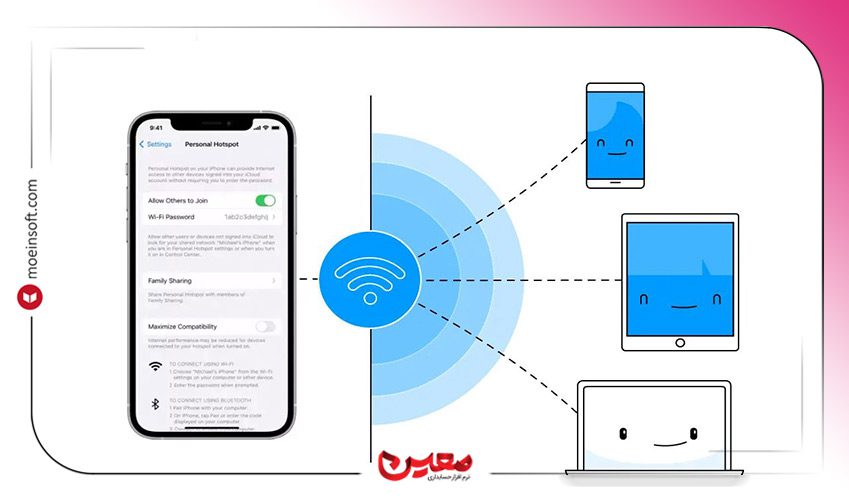
اگر به وای فای دسترسی ندارید، می توانید اینترنت سیم کارت آیفون را با کامپیوتر یا لپ تاپ به اشتراک بگذارید. اتصال اینترنت آیفون به کامپیوتر از طریق وای فای، کابل USB و بلوتوث امکان پذیر است؛ اما گاهی هات اسپات روشن نمی شود، نام آیفون در لپ تاپ دیده نمی شود یا اتصال برقرار می شود ولی اینترنت کار نمی کند. در این مقاله، روش وصل کردن اینترنت آیفون به کامپیوتر و راه حل مشکلات رایج آن را مرحله به مرحله توضیح می دهیم.
مقایسه روش های اتصال هات اسپات آیفون به کامپیوتر
| روش | مزیت اصلی | نکته مهم |
| Wi‑Fi | ساده و معمولاً سریع | مصرف باتری بیشتر و نیاز به وارد کردن رمز |
| کابل USB | اتصال پایدار و شارژ هم زمان | در ویندوز به Apple Devices یا iTunes و کابل انتقال داده نیاز دارد |
| Bluetooth | بدون کابل و مناسب کار سبک | معمولاً کندتر است و باید اتصال شبکه Bluetooth ساخته شود |
روش اول: اتصال اینترنت آیفون به کامپیوتر با Wi‑Fi
این روش برای بیشتر کاربران ساده ترین انتخاب است.
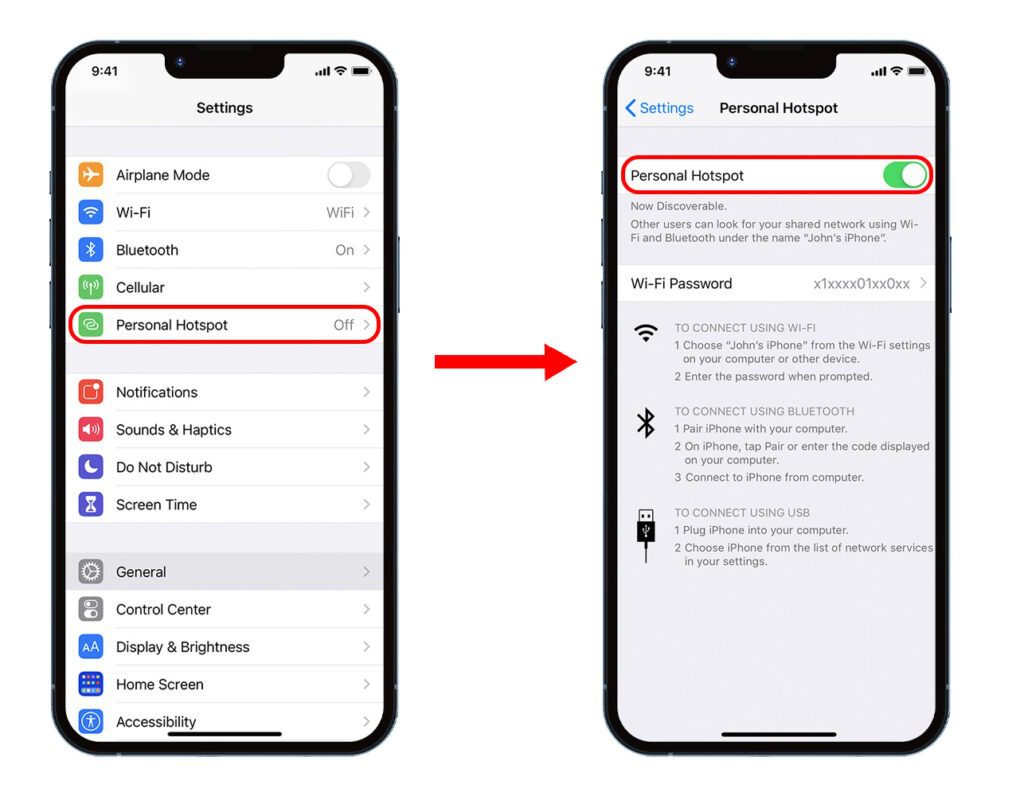
1️⃣ در آیفون وارد Settings > Personal Hotspot شوید.
2️⃣ گزینه Allow Others to Join را روشن کنید.
3️⃣ نام آیفون و Wi‑Fi Password نمایش داده شده در همین صفحه را یادداشت کنید.
4️⃣ در ویندوز روی آیکون شبکه کنار ساعت کلیک کنید و Wi‑Fi را روشن کنید.
5️⃣ نام آیفون را از فهرست شبکه ها انتخاب کنید.
6️⃣ رمز هات اسپات را وارد کنید و Connect را بزنید.
تا زمانی که اتصال برقرار شود، صفحه Personal Hotspot را روی آیفون باز نگه دارید. این کار به دیده شدن شبکه توسط بعضی کامپیوترها کمک می کند.
اگر نام هات اسپات آیفون در لپ تاپ دیده نمی شود
- Wi‑Fi کامپیوتر را یک بار خاموش و روشن کنید.
- Allow Others to Join را خاموش و دوباره روشن کنید.
- روی آیفون ۱۲ یا مدل های جدیدتر، Maximize Compatibility را روشن و دوباره آزمایش کنید.
- نام شبکه را درست بررسی کنید؛ نام هات اسپات همان نام آیفون است.
- آیفون و کامپیوتر را یک بار راه اندازی مجدد کنید.
طبق راهنمای اپل، روشن کردن Maximize Compatibility می تواند سازگاری را بهتر کند، اما ممکن است سرعت و سطح امنیت Wi‑Fi متصل شده را کاهش دهد. پس فقط وقتی شبکه دیده نمی شود یا اتصال پایدار نیست از آن استفاده کنید.
روش دوم: اتصال اینترنت آیفون به کامپیوتر با کابل USB
کابل زمانی مناسب است که اتصال پایدارتر می خواهید یا قصد دارید همزمان آیفون را شارژ کنید.
1️⃣ در کامپیوتر ویندوزی، Apple Devices یا آخرین نسخه iTunes را نصب داشته باشید.
2️⃣ Personal Hotspot و Allow Others to Join را در آیفون روشن کنید.
3️⃣ آیفون را با کابلی که قابلیت انتقال داده دارد به کامپیوتر وصل کنید.
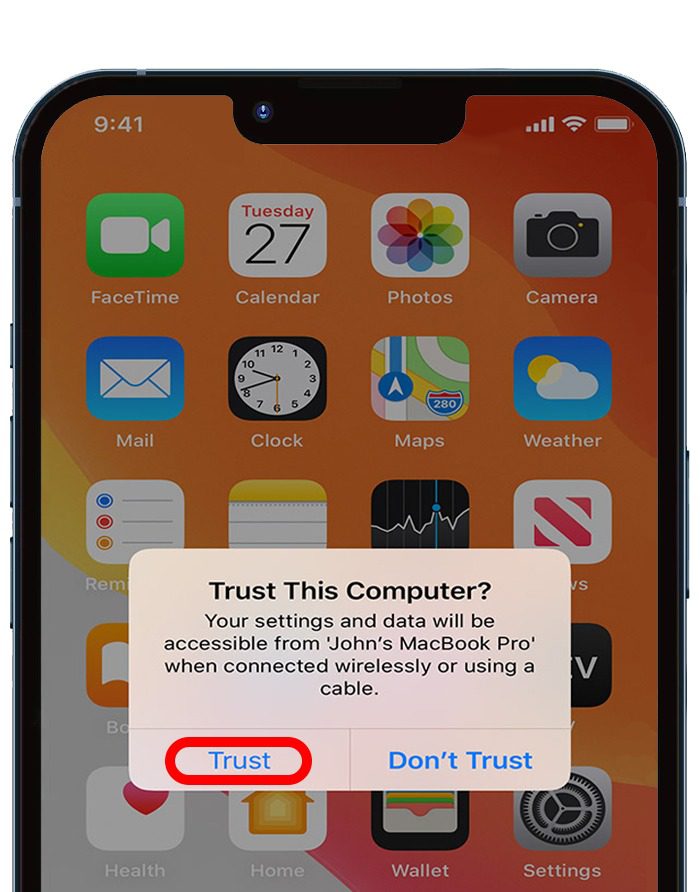
4️⃣ اگر پیام Trust This Computer? روی آیفون ظاهر شد، Trust را بزنید و رمز گوشی را وارد کنید.
5️⃣ چند لحظه صبر کنید تا اتصال شبکه آیفون در ویندوز شناسایی شود.
اگر گوشی فقط شارژ می شود و اینترنت منتقل نمی شود، اول کابل یا درگاه USB دیگری را امتحان کنید. سپس بررسی کنید آیفون در Apple Devices یا iTunes شناخته می شود و پیام Trust را تأیید کرده اید.
روش سوم: اتصال اینترنت آیفون به لپ تاپ با Bluetooth
بلوتوث برای کارهای سبک قابل استفاده است، ولی معمولاً سرعت آن از Wi‑Fi و کابل کمتر است.
1️⃣ Bluetooth و Personal Hotspot را در آیفون روشن کنید.
2️⃣ صفحه Settings > Bluetooth آیفون را باز نگه دارید تا گوشی قابل شناسایی باشد.
3️⃣ در ویندوز وارد Settings > Bluetooth & devices شوید و Add device را انتخاب کنید.
4️⃣ آیفون را انتخاب و کد نمایش داده شده روی دو دستگاه را تأیید کنید.
نکته اول : در ویندوز ۱۱، زیر نام آیفون در بخش Other devices، مقابل Personal Area Network (PAN) روی Join بزنید؛ سپس Access Point و Connect را انتخاب کنید.
نکته دوم : در ویندوز ۱۰، پس از Pair شدن روی آیکون Bluetooth کنار ساعت راست کلیک کنید، Join a Personal Area Network را بزنید، روی نام آیفون راست کلیک و Connect using > Access point را انتخاب کنید.
اگر دستگاه Pair شد ولی اینترنت برقرار نشد، مطمئن شوید اتصال PAN روی حالت Access Point برقرار شده است.
رفع مشکل اتصال اینترنت آیفون به کامپیوتر
| مشکل | راه حل پیشنهادی |
| گزینه Personal Hotspot وجود ندارد | Cellular Data و تنظیمات اپراتور را بررسی کنید؛ اگر گزینه همچنان نیست با اپراتور تماس بگیرید |
| نام آیفون در Wi‑Fi دیده نمی شود | صفحه Personal Hotspot را باز نگه دارید، Wi‑Fi دو دستگاه را روشن کنید و Maximize Compatibility را آزمایش کنید |
| رمز قبول نمی شود | رمز فعلی را از Settings > Personal Hotspot > Wi‑Fi Password بررسی یا تغییر دهید |
| وصل می شود ولی اینترنت ندارد | کارکرد اینترنت روی خود آیفون، خط انتخاب شده برای داده، حجم بسته و محدودیت اپراتور را بررسی کنید |
| اتصال مدام قطع می شود | فاصله دو دستگاه را کم کنید و آیفون و کامپیوتر را راه اندازی مجدد کنید |
| USB شناسایی نمی شود | کابل داده، درگاه USB، Trust This Computer و نصب Apple Devices یا iTunes را بررسی کنید |
| Bluetooth وصل است ولی اینترنت ندارد | اتصال Access point یا Personal Area Network را در ویندوز فعال کنید |
اگر هات اسپات آیفون هنوز وصل نمی شود
مراحل زیر را به ترتیب انجام دهید و بعد از هر مرحله دوباره اتصال را آزمایش کنید:
1️⃣ Personal Hotspot را خاموش و روشن کنید.
2️⃣ حالت پرواز را چند ثانیه روشن و دوباره خاموش کنید.
3️⃣ آیفون و کامپیوتر را راه اندازی مجدد کنید.
4️⃣ iOS، ویندوز و برنامه Apple Devices یا iTunes را به روز کنید.
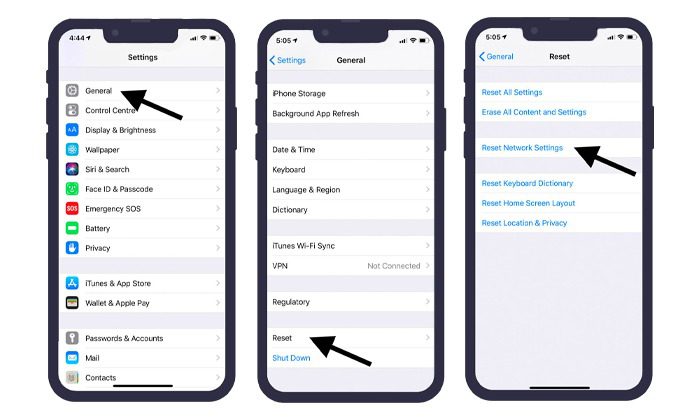
5️⃣ در آیفون به Settings > General > Transfer or Reset iPhone > Reset > Reset Network Settings بروید.
Reset Network Settings شبکه های Wi‑Fi و رمزهای ذخیره شده، تنظیمات Cellular و تنظیمات VPN و APN قبلی را پاک می کند. این گزینه را به عنوان مرحله آخر عیب یابی انجام دهید.
تنظیم APN هات اسپات آیفون لازم است؟
در بسیاری از سیم کارت ها تنظیمات اپراتور به صورت خودکار دریافت می شود و نباید APN را حدسی تغییر دهید. اگر اینترنت سیم کارت کار می کند اما Personal Hotspot نمایش داده نمی شود، ابتدا Carrier Settings را به روز و سپس راهنمای رسمی اپراتور را بررسی کنید.
در صورت ارائه APN رسمی، ممکن است مسیر Settings > Cellular > Cellular Data Network در دسترس باشد. این منو برای همه اپراتورها و همه آیفون ها نمایش داده نمی شود. فقط مقدار اعلام شده توسط اپراتور را وارد کنید.
تغییر نام و رمز هات اسپات آیفون
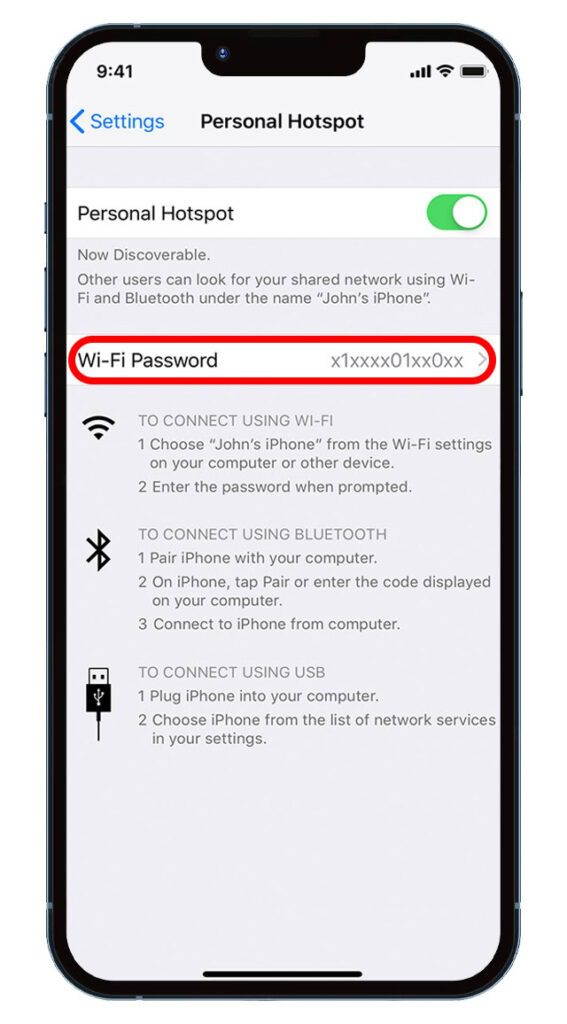
- تغییر رمز هات اسپات:
Settings > Personal Hotspot > Wi‑Fi Password
- تغییر نام شبکه هات اسپات:
Settings > General > About > Name
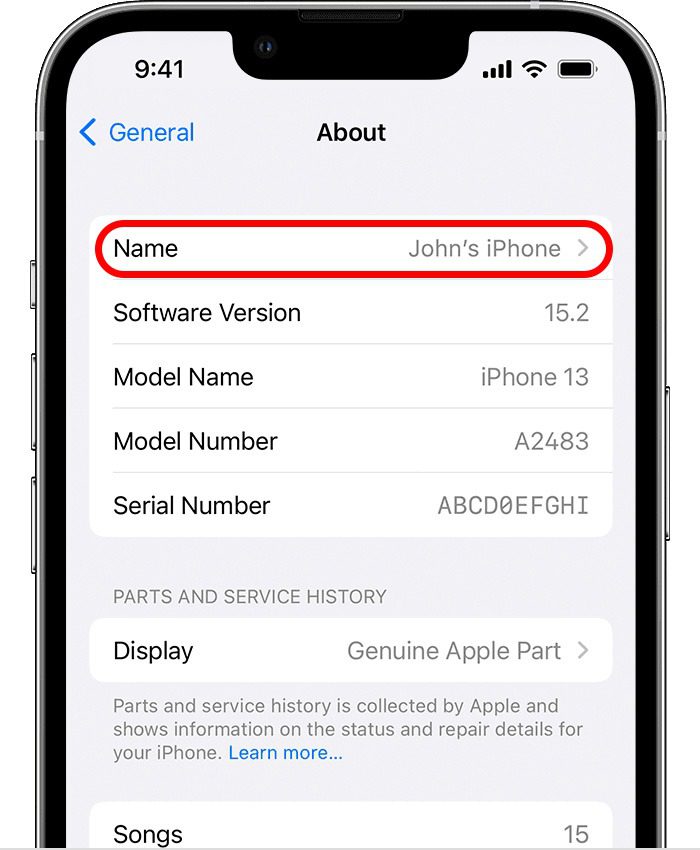
پس از تغییر نام یا رمز، اتصال ذخیره شده قبلی را در ویندوز Forget کنید و دوباره به شبکه وصل شوید.
مدیریت مصرف اینترنت و باتری
- بعد از پایان کار، Allow Others to Join را خاموش کنید.
- برای جلوگیری از مصرف ناخواسته، دانلود و به روزرسانی خودکار ویندوز را هنگام اتصال محدود کنید.
- رمز ساده یا قابل حدس انتخاب نکنید.
- برای بررسی مصرف داده برنامه های آیفون به Settings > Cellular بروید.
- هنگام استفاده طولانی، کابل اتصال می تواند هم زمان گوشی را شارژ کند؛ داغ شدن غیرعادی را نادیده نگیرید.
جمع بندی
برای اتصال اینترنت آیفون به کامپیوتر، Cellular Data و Personal Hotspot را روشن کنید و سپس یکی از روش های Wi‑Fi، USB یا Bluetooth را انتخاب کنید. بیشتر کاربران با Wi‑Fi سریع تر به نتیجه می رسند. اگر شبکه دیده نمی شود، صفحه Personal Hotspot را باز نگه دارید و Maximize Compatibility را آزمایش کنید. برای اتصال USB در ویندوز نیز Apple Devices یا iTunes و یک کابل انتقال داده لازم است.
سؤالات متداول
هات اسپات آیفون ۱۳ دو سیم کارت از کدام خط استفاده می کند؟
از خطی استفاده می کند که در Settings > Cellular برای Cellular Data انتخاب کرده اید.
برای اتصال آیفون به لپ تاپ کدام روش بهتر است؟
برای استفاده روزمره Wi‑Fi ساده تر است. کابل معمولاً اتصال پایدارتر و شارژ هم زمان می دهد. بلوتوث بیشتر برای زمانی مناسب است که Wi‑Fi یا کابل در دسترس نیست.
چرا کامپیوتر به هات اسپات وصل می شود ولی اینترنت ندارد؟
ابتدا بررسی کنید اینترنت روی خود آیفون کار می کند. سپس خط داده در آیفون دو سیم کارته، حجم بسته، محدودیت اپراتور و روشن بودن Cellular Data را کنترل کنید.
آیا برای اتصال با کابل به ویندوز به iTunes نیاز داریم؟
طبق راهنمای فعلی اپل، برای اتصال USB در ویندوز باید Apple Devices یا iTunes نصب باشد.
مقالات مرتبط
اتصال اینترنت گوشی سامسونگ به کامپیوتر
اتصال اینترنت گوشی شیائومی به کامپیوتر
اتصال اینترنت گوشی هوآوی به کامپیوتر
منابع بررسی
راهنمای فعلی اپل برای اشتراک اینترنت آیفون