



وقتی مودم یا وای فای در دسترس نیست، می توانید اینترنت گوشی شیائومی را با کابل USB، هات اسپات وای فای یا بلوتوث به کامپیوتر و لپ تاپ بدهید. انتخاب روش مناسب به امکانات سیستم و میزان سرعت و پایداری موردنیاز شما بستگی دارد.
در این راهنما مراحل هر سه روش را در MIUI و HyperOS توضیح می دهیم. ابتدا اتصال با کابل را می بینید که بیشترین پرسش کاربران است؛ سپس سراغ اتصال بدون کابل و راه حل خطاهای رایج می رویم.
روش های اتصال اینترنت گوشی شیائومی به کامپیوتر
| روش | چه زمانی مناسب است | نیازمندی |
| کابل USB | اتصال پایدار و ساده | کابل دارای قابلیت انتقال داده و درگاه USB |
| هات اسپات وای فای | اتصال بی سیم و سریع چند دستگاه | وای فای لپ تاپ یا دانگل وای فای برای کامپیوتر |
| بلوتوث | وقتی کابل و وای فای در دسترس نیست | بلوتوث روی هر دو دستگاه؛ سرعت کمتر |
نام بعضی گزینه ها با توجه به مدل گوشی، نسخه MIUI یا HyperOS و زبان منو کمی فرق می کند. معمولاً مسیر موردنیاز در Settings و بخش Portable hotspot یا Connection & sharing قرار دارد.
اتصال اینترنت گوشی شیائومی به کامپیوتر با کابل USB
در اتصال کابلی، گوشی از طریق قابلیت USB tethering مانند یک آداپتور شبکه عمل می کند. برای بیشتر کاربران ویندوز، این روش پایدارتر است و برخلاف هات اسپات به وای فای کامپیوتر نیاز ندارد.
1️⃣ داده تلفن همراه یا اینترنت وای فای گوشی را روشن کنید و در خود گوشی یک سایت را باز کنید تا از وصل بودن اینترنت مطمئن شوید.
2️⃣ گوشی را با کابل USB دارای قابلیت انتقال داده به کامپیوتر یا لپ تاپ وصل کنید.
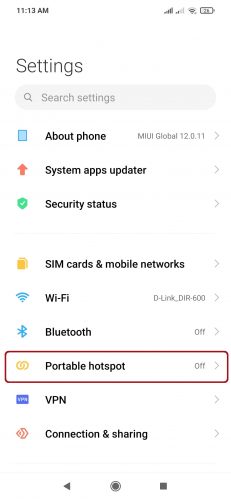
3️⃣ در گوشی وارد Settings شوید و Portable hotspot را باز کنید. در بعضی نسخه ها این گزینه داخل Connection & sharing قرار دارد.
4️⃣ گزینه USB tethering را روشن کنید.
5️⃣ چند ثانیه صبر کنید تا ویندوز اتصال شبکه را شناسایی کند؛ سپس یک سایت را در کامپیوتر باز کنید.
طبق راهنمای رسمی شیائومی، در ویندوز ۷ و نسخه های جدیدتر معمولاً درایور به صورت خودکار نصب می شود و برای این کار لازم نیست USB debugging را روشن کنید.
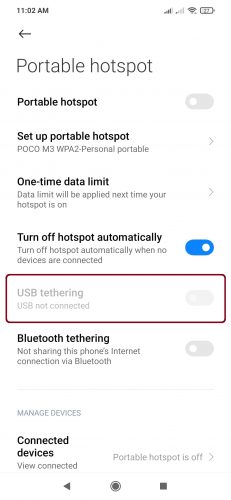
اگر گزینه USB tethering شیائومی فعال نمی شود
- کابل را عوض کنید؛ بعضی کابل ها فقط برای شارژ ساخته شده اند و داده منتقل نمی کنند.
- کابل را مستقیم به یک درگاه USB دیگر روی کامپیوتر وصل کنید و از هاب USB استفاده نکنید.
- قفل گوشی را باز نگه دارید و پس از اتصال کابل دوباره صفحه USB tethering را بررسی کنید.
- اگر کامپیوتر هم زمان به شبکه دیگری وصل است، وای فای یا کابل شبکه آن را موقتاً قطع و اتصال گوشی را دوباره آزمایش کنید.
- گوشی و کامپیوتر را یک بار راه اندازی مجدد کنید. در ویندوز، بخش Network adapters در Device Manager را هم از نظر خطای درایور بررسی کنید.
اتصال اینترنت گوشی شیائومی به لپ تاپ با هات اسپات
اگر اتصال بی سیم می خواهید، هات اسپات گوشی را روشن کنید. لپ تاپ ها معمولاً وای فای داخلی دارند؛ کامپیوتر رومیزی بدون وای فای به دانگل یا کارت شبکه بی سیم نیاز دارد.
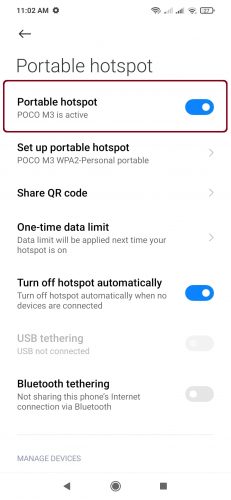
1️⃣ در گوشی به Settings و سپس Portable hotspot بروید.
2️⃣ گزینه Portable hotspot را روشن کنید.
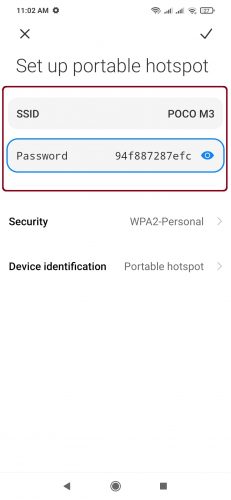
3️⃣ بخش Set up portable hotspot یا Configure hotspot را باز کنید و نام شبکه و یک رمز قوی تعیین کنید.
4️⃣ در ویندوز روی علامت شبکه کنار ساعت بزنید، نام هات اسپات گوشی را انتخاب و رمز را وارد کنید.
- اگر شبکه دیده نمی شود، باند هات اسپات را از ۵ گیگاهرتز به ۲٫۴ گیگاهرتز تغییر دهید؛ دستگاه های قدیمی ممکن است باند ۵ گیگاهرتز را نبینند.
- برای جلوگیری از مصرف ناخواسته حجم، پس از پایان کار هات اسپات را خاموش و مصرف داده را بررسی کنید.
اتصال اینترنت گوشی شیائومی به کامپیوتر با بلوتوث
اشتراک اینترنت با بلوتوث نیز ممکن است، اما معمولاً از USB و وای فای کندتر است. این روش بیشتر برای مواقعی مناسب است که کابل یا آداپتور وای فای ندارید.
1️⃣ بلوتوث گوشی و کامپیوتر را روشن و دو دستگاه را Pair کنید.
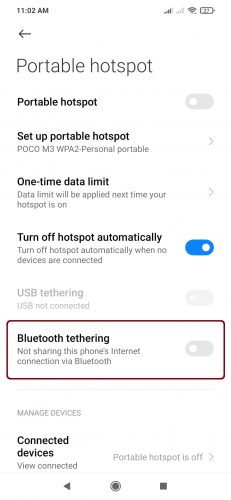
2️⃣ در Portable hotspot گوشی، گزینه Bluetooth tethering را روشن کنید.
3️⃣ در ویندوز ۱۱ به Settings > Bluetooth & devices > Devices بروید، گوشی را پیدا کنید و از منوی آن Join Personal Area Network را بزنید.
4️⃣ در پنجره Bluetooth Personal Area Network، گوشی را انتخاب و Connect > Access point را اجرا کنید.
در نسخه های مختلف ویندوز، نام و محل گزینه اتصال شبکه بلوتوث ممکن است کمی متفاوت باشد. اگر گزینه شبکه شخصی دیده نمی شود، درایور بلوتوث را به روزرسانی کنید.
چرا اینترنت گوشی شیائومی به کامپیوتر وصل نمی شود
| مشکل | علت محتمل | راه حل |
| USB tethering خاکستری است | کابل فقط شارژ است یا اتصال داده شناسایی نشده | کابل و درگاه دیگری را امتحان کنید |
| شبکه هات اسپات دیده نمی شود | ناسازگاری باند یا خاموش بودن وای فای | باند را روی ۲٫۴ گیگاهرتز بگذارید و وای فای را خاموش و روشن کنید |
| وصل است اما اینترنت ندارد | اینترنت خود گوشی قطع است یا شبکه دیگری اولویت دارد | اینترنت گوشی را آزمایش و شبکه های دیگر کامپیوتر را موقتاً قطع کنید |
| اتصال مرتب قطع می شود | ذخیره باتری، کابل معیوب یا فاصله زیاد | Battery Saver را بررسی، کابل را تعویض و فاصله را کم کنید |
| حجم اینترنت سریع تمام می شود | به روزرسانی ویندوز یا همگام سازی در پس زمینه | اتصال را در ویندوز Metered connection کنید |
اتصال اینترنت گوشی شیائومی به کامپیوتر بدون کابل
برای اتصال بدون کابل، هات اسپات وای فای معمولاً بهترین انتخاب است؛ سرعت بیشتری از بلوتوث دارد و مراحل اتصال آن ساده تر است. اگر کامپیوتر رومیزی وای فای ندارد، بلوتوث فقط زمانی قابل استفاده است که روی سیستم بلوتوث داخلی یا دانگل بلوتوث داشته باشید.
آیا می توان اینترنت وای فای گوشی را با USB به کامپیوتر داد
بله. راهنمای رسمی شیائومی می گوید USB tethering می تواند اینترنت گوشی را چه از داده تلفن همراه و چه زمانی که گوشی به وای فای متصل است، در اختیار کامپیوتر بگذارد. با این حال، رفتار دقیق ممکن است به مدل گوشی و نسخه نرم افزار آن وابسته باشد؛ اگر کار نکرد، هات اسپات یا اتصال مستقیم کامپیوتر به همان وای فای را امتحان کنید.
راهنماهای مرتبط برای برندهای دیگر
اگر تلفن دیگری دارید، مراحل اختصاصی اتصال اینترنت گوشی سامسونگ به کامپیوتر را ببینید.
برای گوشی های هواوی نیز راهنمای اتصال اینترنت گوشی هواوی به کامپیوتر در دسترس است.
اگر از آیفون استفاده می کنید، مقاله اتصال اینترنت آیفون به کامپیوتر مراحل کابل و Personal Hotspot را توضیح می دهد.
جمع بندی
برای بیشتر کاربران، کابل USB سریع ترین راه اندازی و اتصال پایدارتری دارد: گوشی را با کابل داده وصل کنید و USB tethering را روشن کنید. برای اتصال بی سیم، هات اسپات وای فای انتخاب مناسب تری است و بلوتوث را می توان به عنوان راه جایگزین به کار برد. اگر اتصال برقرار نشد، ابتدا اینترنت خود گوشی، کابل، باند هات اسپات و شبکه های هم زمان ویندوز را بررسی کنید.
منابع بررسی صحت محتوا
راهنمای رسمی شیائومی برای USB tethering