


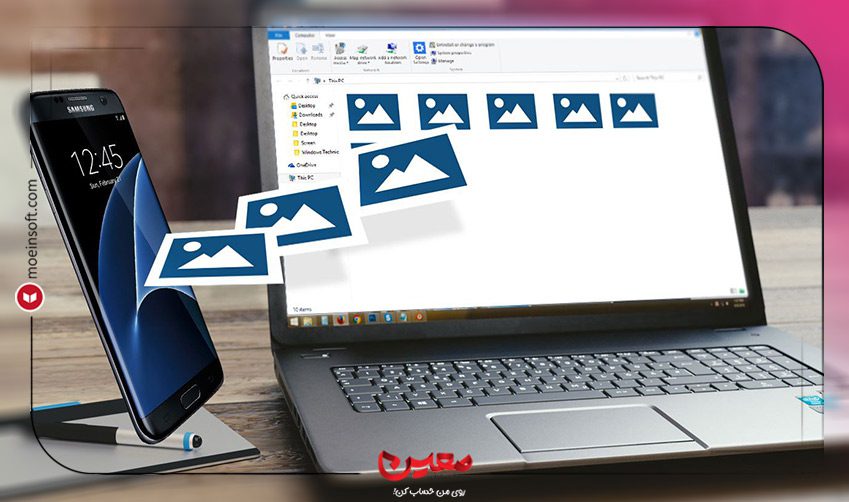
اگر مودم یا وای فای در دسترس ندارید، گوشی سامسونگ می تواند اینترنت خود را با کابل USB، هات اسپات وای فای یا بلوتوث در اختیار کامپیوتر و لپ تاپ بگذارد. اتصال با کابل معمولاً پایدارتر است؛ هات اسپات برای اتصال بی سیم مناسب است و بلوتوث بیشتر نقش راه جایگزین را دارد. در این راهنما ابتدا روش اتصال اینترنت گوشی سامسونگ به کامپیوتر با کابل و فعال سازی USB tethering را توضیح می دهیم؛ سپس مراحل هات اسپات، بلوتوث و راه حل خطاهای رایج را بررسی می کنیم.
روش های اتصال اینترنت گوشی سامسونگ به کامپیوتر
| روش | مزیت اصلی | چه چیزی لازم است |
| کابل USB | پایداری بیشتر و راه اندازی ساده | کابل دارای قابلیت انتقال داده |
| Mobile Hotspot | اتصال بی سیم و امکان اتصال چند دستگاه | وای فای لپ تاپ یا دانگل وای فای |
| Bluetooth tethering | مصرف باتری کمتر از هات اسپات در بعضی شرایط | بلوتوث روی هر دو دستگاه؛ سرعت کمتر |
در بیشتر گوشی های Galaxy با One UI، مسیر تنظیمات به شکل Settings > Connections > Mobile Hotspot and Tethering است. نام بعضی گزینه ها ممکن است با توجه به مدل گوشی، نسخه One UI و زبان منو کمی فرق کند.
اتصال اینترنت گوشی سامسونگ به کامپیوتر با کابل
برای این روش از کابلی استفاده کنید که علاوه بر شارژ، قابلیت انتقال داده داشته باشد. گوشی را ابتدا به کامپیوتر وصل کنید؛ گزینه USB tethering تا قبل از شناسایی کابل معمولاً غیرفعال یا خاکستری است.
1️⃣ اینترنت گوشی را روشن کنید و در خود گوشی یک سایت را باز کنید تا از برقرار بودن اتصال مطمئن شوید.
2️⃣ گوشی سامسونگ را با کابل USB به کامپیوتر یا لپ تاپ وصل کنید.
3️⃣ در گوشی وارد Settings شوید و Connections را انتخاب کنید.
4️⃣ Mobile Hotspot and Tethering را باز کنید.
5️⃣ گزینه USB tethering را روشن کنید و چند ثانیه منتظر شناسایی اتصال شبکه در ویندوز بمانید.
6️⃣ برای آزمایش، مرورگر کامپیوتر را باز کنید و وارد یک سایت شوید.
طبق راهنمای رسمی سامسونگ، برای USB tethering لازم نیست حالت انتقال فایل را انتخاب کنید؛ اصل مهم شناسایی اتصال USB و روشن شدن گزینه تترینگ است. قابلیت و جزئیات آن ممکن است به مدل دستگاه یا اپراتور بستگی داشته باشد.


اگر USB tethering سامسونگ فعال نمی شود
- کابل و درگاه USB دیگری را امتحان کنید؛ کابل های فقط شارژ، اتصال داده ایجاد نمی کنند.
- کابل را مستقیم به کامپیوتر وصل کنید و هاب USB را کنار بگذارید.
- قفل گوشی را باز نگه دارید و بعد از اتصال کابل دوباره صفحه Mobile Hotspot and Tethering را بررسی کنید.
- اگر کامپیوتر هم زمان به وای فای یا شبکه دیگری وصل است، آن اتصال را موقتاً قطع کنید.
- گوشی و کامپیوتر را Restart کنید و در Device Manager بخش Network adapters و USB را از نظر خطای درایور ببینید.
- اگر خود گوشی اینترنت ندارد، ابتدا داده تلفن همراه، بسته اینترنت، آنتن و محدودیت اپراتور را بررسی کنید.
اتصال اینترنت گوشی سامسونگ به لپ تاپ با هات اسپات
هات اسپات گوشی را به یک شبکه وای فای تبدیل می کند. لپ تاپ معمولاً وای فای داخلی دارد، اما کامپیوتر رومیزی بدون وای فای به دانگل یا کارت شبکه بی سیم نیاز خواهد داشت.
1️⃣ در گوشی به Settings > Connections > Mobile Hotspot and Tethering بروید.
2️⃣ Mobile Hotspot را باز و کلید بالای صفحه را روشن کنید.
3️⃣ نام شبکه، Password و در صورت نیاز Band را تنظیم کنید و تغییرات را ذخیره کنید.
4️⃣ در ویندوز روی علامت شبکه کنار ساعت بزنید، نام گوشی را انتخاب و رمز را وارد کنید.
- اگر کامپیوتر شبکه را نمی بیند، باند هات اسپات را روی ۲٫۴ گیگاهرتز بگذارید؛ این باند با دستگاه های قدیمی سازگاری بیشتری دارد.
- یک رمز قوی انتخاب کنید و شبکه را بدون رمز باز نگذارید.
- پس از پایان کار هات اسپات را خاموش کنید؛ این قابلیت باتری و حجم اینترنت را مصرف می کند.


اشتراک اینترنت سامسونگ با QR Code
در نسخه های جدید One UI می توانید داخل صفحه Mobile Hotspot روی QR code بزنید. دستگاه دیگری با اسکن این کد می تواند بدون تایپ دستی رمز به هات اسپات وصل شود. کامپیوتر باید امکان اسکن QR یا دریافت اطلاعات شبکه را داشته باشد؛ در غیر این صورت نام شبکه و رمز را به صورت معمول وارد کنید.
اتصال اینترنت گوشی سامسونگ به کامپیوتر با بلوتوث
اتصال بلوتوث معمولاً از USB و وای فای کندتر است، اما وقتی کابل و آداپتور وای فای ندارید می تواند مفید باشد.
1️⃣ بلوتوث گوشی و کامپیوتر را روشن کنید و دو دستگاه را با یکدیگر Pair کنید.
2️⃣ در گوشی به Mobile Hotspot and Tethering بروید و Bluetooth tethering را روشن کنید.
3️⃣ در ویندوز ۱۱ به Settings > Bluetooth & devices > Devices بروید و گوشی را پیدا کنید.
4️⃣ از منوی دستگاه، Join Personal Area Network را انتخاب کنید؛ سپس گوشی را انتخاب و Connect > Access point را بزنید.


اتصال سریع هات اسپات سامسونگ در ویندوز ۱۱
قابلیت Instant Hotspot در برنامه Phone Link می تواند اتصال های بعدی را ساده تر کند. طبق راهنمای مایکروسافت، این ویژگی به ویندوز ۱۱ نسخه 22H2 یا جدیدتر، وای فای و بلوتوث کامپیوتر، برنامه های به روز Phone Link و Link to Windows و گوشی سامسونگ با One UI 4.1.1 یا جدیدتر نیاز دارد. این روش اختیاری است و برای اتصال معمولی به هات اسپات لازم نیست.
چرا اینترنت گوشی سامسونگ به کامپیوتر وصل نمی شود
| مشکل | علت محتمل | راه حل |
| USB tethering خاکستری است | کابل یا اتصال USB شناسایی نشده | کابل داده و درگاه دیگری را آزمایش کنید |
| هات اسپات در فهرست نیست | باند ناسازگار یا Hidden network | باند ۲٫۴ گیگاهرتز را انتخاب و مخفی بودن شبکه را خاموش کنید |
| وصل است اما اینترنت ندارد | اینترنت گوشی قطع یا شبکه دیگری فعال است | اینترنت گوشی را آزمایش و اتصال های دیگر ویندوز را موقتاً قطع کنید |
| اتصال مرتب قطع می شود | Power saving، فاصله یا کابل معیوب | ذخیره باتری را بررسی، فاصله را کم و کابل را عوض کنید |
| حجم زود تمام می شود | آپدیت یا همگام سازی پس زمینه ویندوز | شبکه را در ویندوز Metered connection کنید |
کدام روش برای اتصال اینترنت سامسونگ بهتر است
- برای اتصال پایدار یک کامپیوتر: USB tethering.
- برای اتصال بی سیم یا چند دستگاه: Mobile Hotspot.
- برای شرایط اضطراری بدون کابل و وای فای: Bluetooth tethering.
- برای اتصال مکرر گوشی سامسونگ سازگار به ویندوز ۱۱: Instant Hotspot در Phone Link.
راهنماهای مرتبط برای گوشی های دیگر
اگر گوشی شما شیائومی است، راهنمای اتصال اینترنت گوشی شیائومی به کامپیوتر را ببینید.
برای گوشی های هواوی، مراحل در مقاله اتصال اینترنت گوشی هواوی به کامپیوتر توضیح داده شده است.
کاربران آیفون نیز می توانند راهنمای اتصال اینترنت آیفون به کامپیوتر را مطالعه کنند.
جمع بندی
برای بیشتر کاربران، اتصال اینترنت گوشی سامسونگ با کابل ساده و پایدار است: کابل داده را وصل کنید و از Settings > Connections > Mobile Hotspot and Tethering، گزینه USB tethering را روشن کنید. اگر اتصال بی سیم می خواهید، Mobile Hotspot را فعال کنید و در صورت دیده نشدن شبکه، باند ۲٫۴ گیگاهرتز را امتحان کنید. بلوتوث و Instant Hotspot نیز روش های جایگزین هستند.
منابع